- Štítky blogu
Klonování disků a SSD: Kompletní průvodce
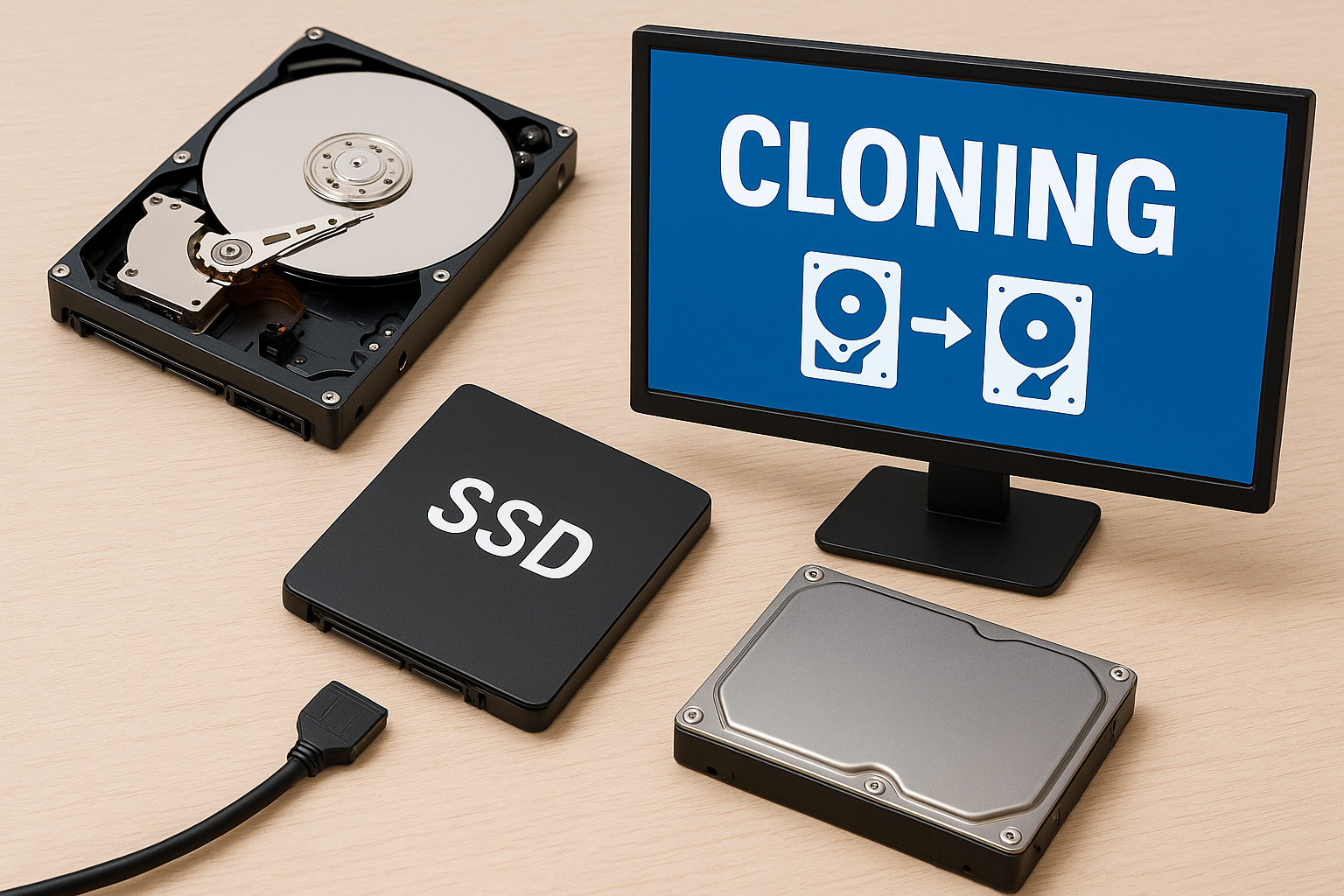
Migrace dat z jednoho disku na druhý je běžná situace, kterou řeší mnoho uživatelů – ať už kvůli nedostatku místa, přechodu na rychlejší SSD, nebo jako forma zálohy. Jedním z nejefektivnějších způsobů, jak tento proces provést, je klonování disku.
V tomto článku se podíváme na to, co klonování znamená, jaké jsou jeho výhody, jak se liší od běžného kopírování souborů a jaké nástroje můžete použít.
Co je klonování disku?
Klonování disku je proces, při kterém se vytvoří identická kopie celého disku (HDD nebo SSD) na jiný disk. Na rozdíl od běžného kopírování souborů se klonují i:
operační systém,
aplikace,
nastavení,
skryté oddíly a boot sektor.
Díky tomu je možné po dokončení klonování okamžitě spustit počítač z nového disku, bez nutnosti instalace systému nebo programů od nuly.
Kdy se vyplatí klonovat disk?
Klonování je užitečné zejména v těchto případech:
Přechod z HDD na SSD
Uživatelé často mění starý mechanický disk (HDD) za moderní SSD kvůli výrazně vyšší rychlosti. Klonováním si přenesou celý systém i s daty během pár hodin.Upgrade na větší disk
Pokud je váš stávající disk plný, můžete ho naklonovat na větší disk a získat více prostoru bez přeinstalace systému.Záloha systému
Naklonovaný disk lze uchovat jako plnohodnotnou zálohu, kterou můžete okamžitě použít při selhání hlavního disku.Podnikové nasazení
Ve firmách se často využívá klonování pro rychlé nastavení více počítačů se stejným softwarem a konfigurací.
Rozdíl mezi klonováním a obrazem disku
Klonování = vytvoření 1:1 kopie disku, která je ihned použitelná k bootování.
Obraz disku = soubor (image), který obsahuje kompletní data disku. Ten je potřeba nejprve „rozbalit“ nebo obnovit na jiný disk.
Pokud chcete jen jednorázově přejít na nový disk, zvolte klonování. Pokud hledáte pravidelnou zálohu, obraz disku je praktičtější.
Jak na klonování disku krok za krokem
Připravte cílový disk
měl by být stejný nebo větší než původní,
připojte ho do počítače (interně nebo přes USB adaptér).
Vyberte software
Existuje řada nástrojů, některé zdarma, jiné placené.Nejčastěji používané:
Macrium Reflect (Windows, free i placená verze),
Clonezilla (open-source, multiplatformní),
Acronis True Image (placený, profesionální řešení),
EaseUS Todo Backup (uživatelsky přívětivý).
Spusťte klonování
vyberte zdrojový disk (starý HDD/SSD),
vyberte cílový disk (nový SSD/HDD),
potvrďte a spusťte proces.
Po dokončení
odpojte starý disk,
nastavte nový disk v BIOSu jako primární pro boot,
otestujte, zda vše funguje správně.
Klonování HDD vs. SSD
Při klonování mechanického disku (HDD) na SSD platí několik doporučení:
Zkontrolujte zarovnání oddílů (SSD alignment) – špatné zarovnání může zpomalit výkon.
Zapněte TRIM – moderní operační systémy (Windows 10/11, Linux) to obvykle dělají automaticky.
Neprovádějte defragmentaci na SSD – na rozdíl od HDD není potřeba.
SSD po klonování obvykle nabídne rychlejší start systému a výrazně kratší dobu načítání aplikací.
Možné problémy a jejich řešení
Nový disk je menší než původní
Pokud se všechny data nevejdou, musíte zmenšit oddíly na původním disku.
Některé programy (např. Macrium Reflect) umí automaticky upravit velikost oddílů.
Disk se nespustí
Zkontrolujte nastavení BIOSu/UEFI (boot z nového disku).
Ujistěte se, že klonovaný disk má správný boot sektor.
Chybí prostor po klonování na větší disk
Po klonování z HDD na větší SSD se může stát, že část disku zůstane nevyužitá. Řešení je jednoduché – ve správě disků zvětšit systémový oddíl.
Shrnutí
Klonování disku je rychlý a efektivní způsob, jak přejít na nový disk nebo si vytvořit plnohodnotnou zálohu.
Hlavní výhody:
žádná reinstalace systému,
zachování programů i nastavení,
okamžité použití nového disku.
Pokud plánujete přechod z HDD na SSD, klonování je nejlepší a nejjednodušší cesta, jak získat rychlejší a spolehlivější počítač.
Pokud si nevíte rady kontaktujte náš servis počítaču Praha 6 www.nononoservis.cz