- Štítky blogu
Jak vyměnit pevný disk a použít ho v novém PC nebo notebooku se stejným systémem Windows a bez ztráty dat
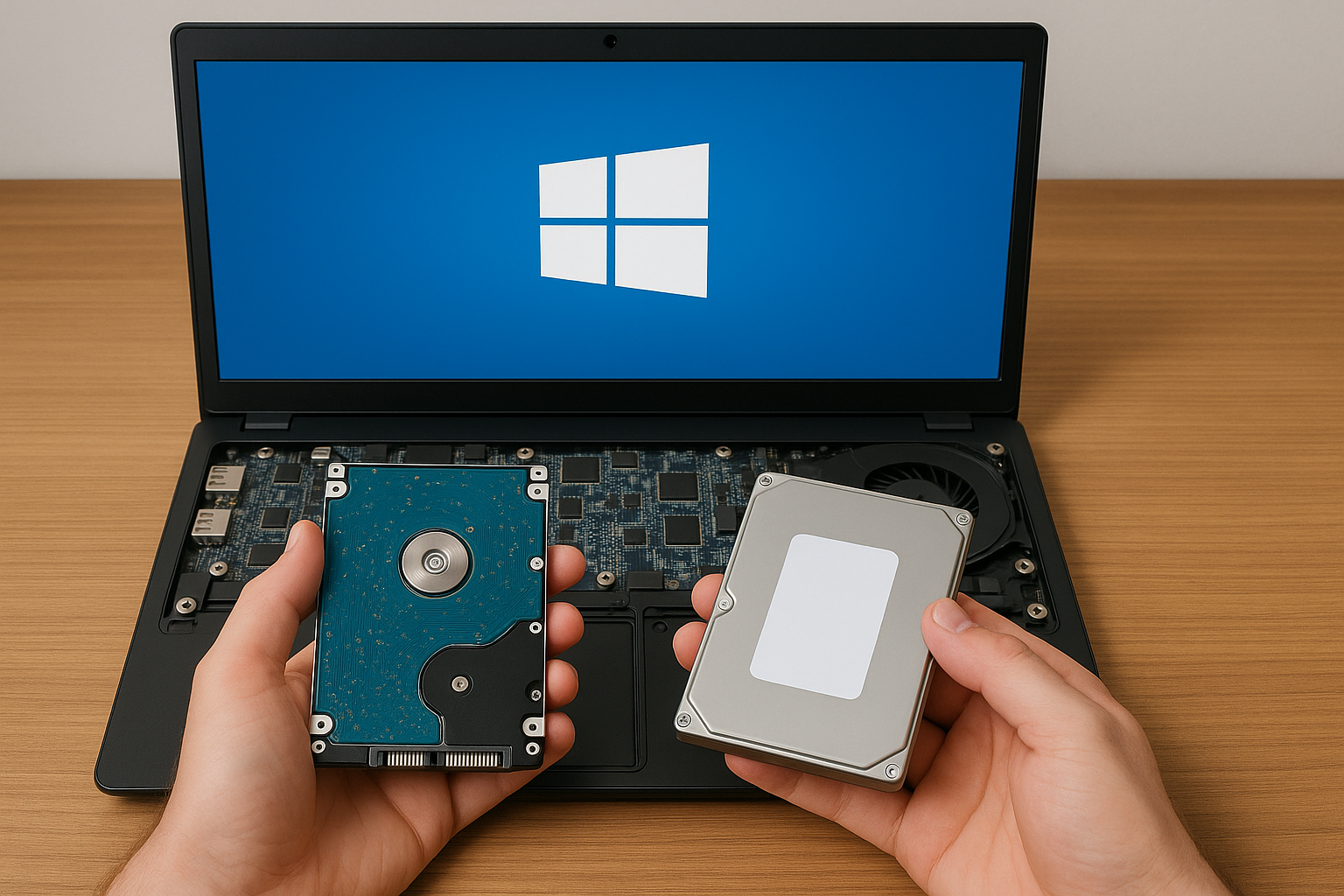
Přechod na nový počítač nebo notebook nemusí nutně znamenat ztrátu dat nebo opětovnou instalaci systému Windows. Pokud máte funkční pevný disk (HDD nebo SSD) s nainstalovaným Windows a chcete ho přenést do nového zařízení, můžete to udělat poměrně snadno. Tento článek vás provede celým procesem, včetně přípravy, fyzické výměny a řešení možných problémů po přenosu.
1. Příprava před výměnou disku
Než začnete s výměnou disku, je důležité se připravit:
Zálohujte důležitá data – I když disk funguje správně, může dojít k problémům při přenosu.
Vypněte počítač a odpojte napájení.
Zjistěte kompatibilitu – Ujistěte se, že nový počítač má rozhraní (např. SATA, M.2 NVMe) kompatibilní s vaším diskem.
Připravte si šroubovák – většina notebooků a PC vyžaduje při výměně disku odšroubování panelů nebo držáků.
2. Vyjmutí disku ze starého zařízení
Odpojte počítač od elektřiny.
Otevřete kryt nebo spodní panel (v případě notebooku).
Opatrně odpojte disk od konektorů.
Vyjměte disk ze šasi nebo držáku (někdy je připevněn šroubky).
3. Vložení disku do nového zařízení
Otevřete nové zařízení.
Vložte disk do správného slotu – SATA nebo M.2 podle typu.
Ujistěte se, že je disk pevně připojen ke konektorům.
Uzavřete zařízení a zapněte ho.
4. První spuštění v novém zařízení
Po zapnutí zařízení s vloženým diskem se systém Windows pokusí nastartovat. Mohou nastat tyto situace:
✅ Systém se úspěšně spustí
Windows si automaticky nainstaluje nové ovladače pro hardware nového zařízení.
Po několika minutách můžete systém běžně používat.
⚠️ Systém se nespustí nebo se restartuje (BSOD)
Může to být kvůli nekompatibilním ovladačům nebo aktivaci Windows.
Zkuste spustit systém v Nouzovém režimu a odstranit staré ovladače.
Pokud problém přetrvává, použijte instalační médium Windows k opravě spouštění.
5. Aktivace Windows po přesunu
Windows 10 a 11 jsou obvykle svázané s Microsoft účtem nebo digitální licencí.
Pokud se Windows deaktivuje, otevřete Nastavení > Aktualizace a zabezpečení > Aktivace a klikněte na „Řešit potíže“.
Zvolte možnost „Tento počítač jsem nedávno změnil“ a přihlaste se ke svému účtu Microsoft.
Pokud to nefunguje, můžete být nuceni aktivovat Windows pomocí nového klíče.
6. Doporučení po přenosu
Aktualizujte ovladače pomocí Windows Update nebo oficiálních stránek výrobce.
Zkontrolujte správné fungování zařízení, jako je zvuk, síť a grafika.
Vyčistěte staré ovladače a případný nekompatibilní software.
Závěr
Výměna pevného disku a jeho použití v novém zařízení se stejným Windows je možná, pokud dodržíte správný postup. Ve většině případů Windows zvládne přechod sám, ale někdy může být potřeba drobný zásah uživatele. Hlavní výhodou je, že neztrácíte data ani nastavení.
Pokud si nevíte rady kontaktujte náš servis počítaču Praha 6 www.nononoservis.cz