- Štítky blogu
Jak nainstalovat nebo přejít na Windows 11 i se starším PC nebo notebookem. Nároky na HW Windows 11
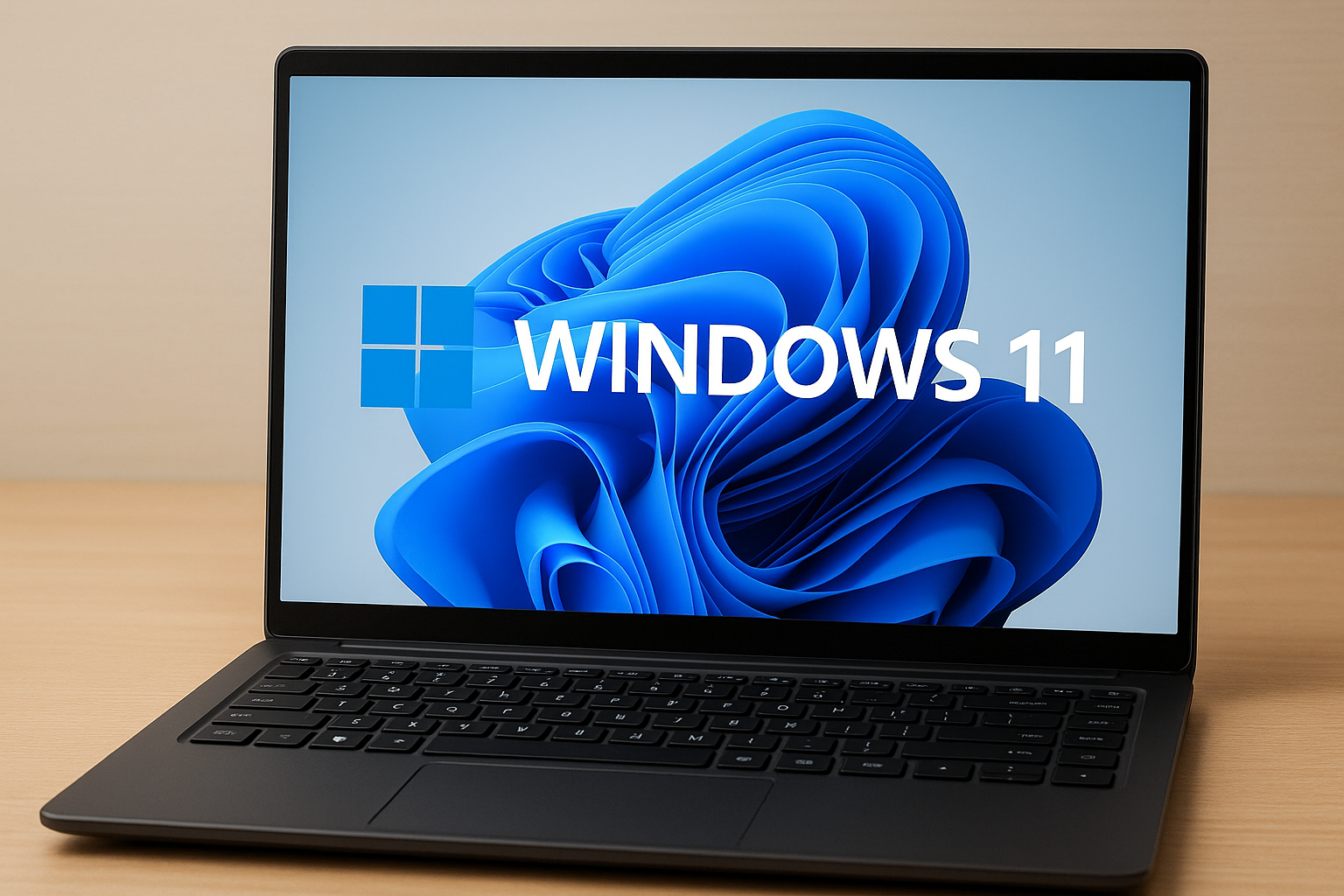
Windows 11 je moderní operační systém od Microsoftu, který přináší nový vzhled, vyšší zabezpečení, lepší optimalizaci a podporu nejnovějších technologií. Oficiálně je určen pro novější počítače, ale mnoho uživatelů se ptá: „Lze nainstalovat Windows 11 i na starší PC?“ Odpověď zní: Ano, jde to – s určitými kroky a úpravami.
V tomto článku se podíváme na to, jak postupovat, jaká jsou rizika a co získáte.
Oficiální požadavky Windows 11
Microsoft uvádí minimální hardwarové nároky:
Procesor: 1 GHz, 64bit, alespoň 2 jádra, kompatibilní s TPM 2.0
RAM: 4 GB
Disk: 64 GB a více
Grafika: kompatibilní s DirectX 12
UEFI firmware + Secure Boot
Na první pohled se zdá, že starší stroje bez TPM 2.0 nebo Secure Boot mají smůlu. Ale existují způsoby, jak tyto kontroly obejít.
Jak nainstalovat Windows 11 na starší PC
Záloha dat
Před jakýmkoli pokusem vždy udělejte kompletní zálohu souborů. Instalace je zásah do systému a v případě chyby byste mohli o data přijít.Stažení instalačního média
Microsoft nabízí zdarma nástroj „Media Creation Tool“. Pomocí něj lze vytvořit bootovací USB s Windows 11.Obcházení kontroly TPM a Secure Boot
Jednou z metod je úprava registrů během instalace (přidání klíče
AllowUpgradesWithUnsupportedTPMOrCPU).Další možností je použití speciálních nástrojů, které vytvoří instalační médium bez těchto kontrol.
Čistá instalace nebo upgrade
Pokud chcete jen aktualizovat z Windows 10 → Windows 11, stačí spustit instalační program přímo z Windows.
Pro starší počítače je ale často lepší čistá instalace, která zajistí rychlejší a stabilnější chod.
Optimalizace po instalaci
Vypnutí nepotřebných služeb
Aktualizace ovladačů
Nastavení úspornějších režimů, pokud je hardware slabší
Výhody přechodu na Windows 11
Moderní a přehledné prostředí
Rychlejší start systému
Nové funkce (widgets, integrace Teams, lepší práce s více okny)
Dlouhodobá podpora a aktualizace
Vyšší bezpečnost
Nabídka služby – instalace Windows 11 i na starší PC
Pokud si na to nechcete troufat sami, nabízím kompletní službu instalace Windows 11:
Ověření, zda je váš počítač vhodný pro upgrade
Vytvoření instalačního média a obejití omezení
Instalace systému + základní optimalizace
Záloha a přenos dat ze starého systému
Základní nastavení a instalace běžných programů (Office, prohlížeče, ovladače)
👉 Díky tomu získáte moderní Windows 11 i na starším počítači bez starostí a rizik.
Pokud máte zájem, stačí nás kontaktovat a domluvíme detaily.
Pokud si nevíte rady kontaktujte náš servis počítaču Praha 6 www.nononoservis.cz