- Štítky blogu
Instalace Windows 10, 11 v rychlých krocích
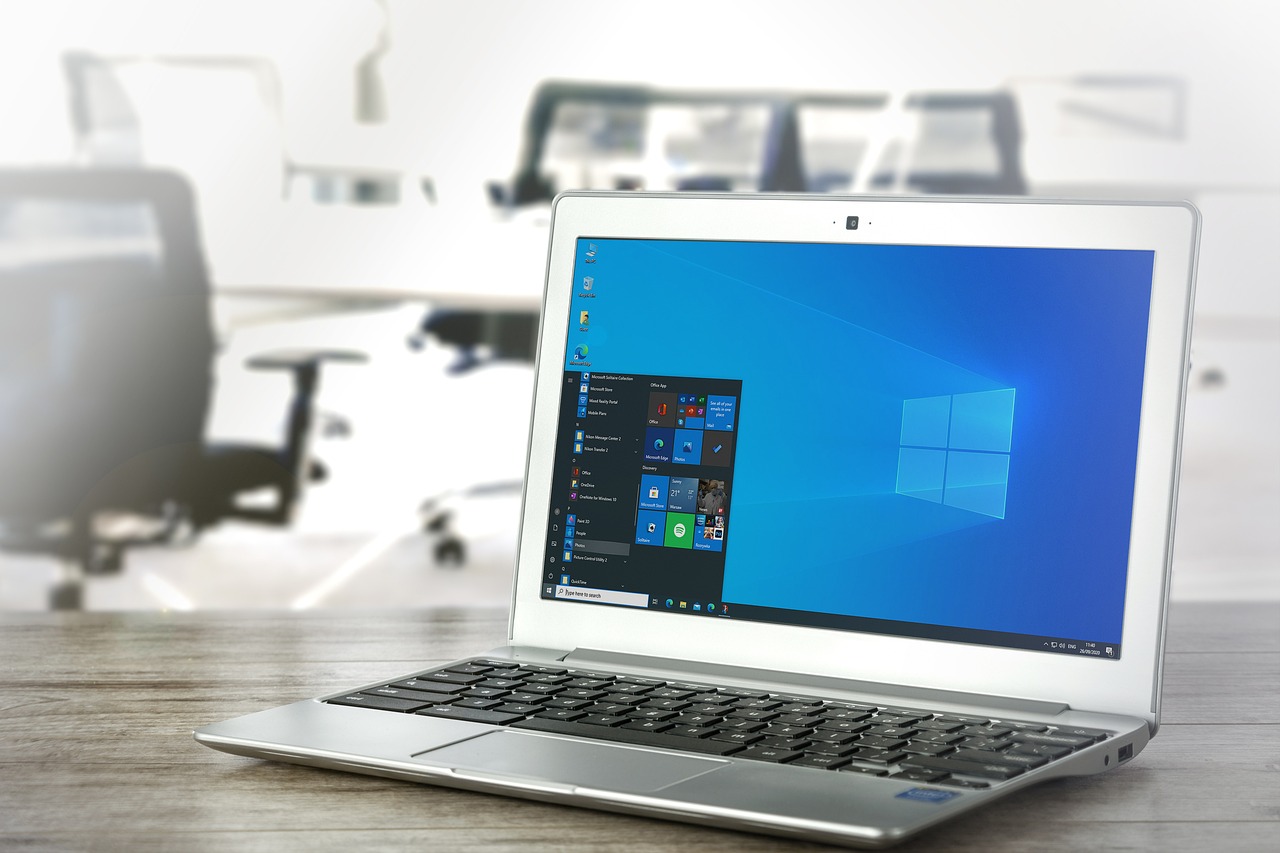
Pro instalaci Windows 10/11 budete potřebovat instalační médium (USB flash disk nebo DVD) s operačním systémem. Instalační disk si můžete vytvořít a stáhnout prostřednictvím Microsoftu na jejich officiálních stránkách. Návod poskytujeme ZDE. USB instalační flashdisk pro Windows 10 a Windows 11 (všechny verze) Vám také můžeme za poplatek vytvořit. Potom postupujte následovně:
1. Zapněte počítač a vložte instalační médium (USB disk) do příslušného portu.
2. Poté restartujte počítač a stiskněte tlačítko pro vstup do Boot menu (F10, F11, F12 nebo Delete).
3. Vyberte instalační médium jako primární boot device.
4. Následně postupujte podle instrukcí na obrazovce a vyberte možnost "Instalovat".
5. Zvolte verzi Windows, kterou chcete nainstalovat.
6. Přijměte licenční podmínky a pokračujte.
7. Na další obrazovce vyberte typ instalace (Nová instalace nebo Upgrade).
8. Nastavte účet Microsoft (můžete také pokračovat bez účtu).
9. Pokračujte v instalaci a vyčkejte na dokončení procesu.
10. Po dokončení instalace restartujte počítač a nastavte si své preference v nově nainstalovaném systému.
11. Nastavte základní služby OS Windows
12. Doinstalujte a stáhněte aktualizace, ovladače komponent, zabezpečení

Pokud potřebujete vyměnit klávesnici u svého notebooku, je důležité vše provést opatrně, aby nedošlo k poškození jiných komponentů a proto je dobré zvážit, zda neponechat tuto práci odborníkovi. Prvním krokem je najít náhradní klávesnici, která je kompatibilní s vaším konkrétním modelem notebooku. Pokyny, jak na to, najdete obvykle v příručce nebo online.
Jakmile máte náhradní klávesnici, vypněte svůj laptop a odpojte ho od jakéhokoli zdroje napájení. Pak opatrně odeberte původní klávesnici ze svého notebooku. To obvykle zahrnuje odšroubování několika šroubů a použití páčícího nástroje k opatrnému zvednutí klávesnice nebo kompletní demontáž vrchních a spodních šasů. V horších případech nutno demontovat i základní desku a náročně odpájet desítky nýtů celé klávesnice notebooku!
Následně opatrně připojte novou klávesnici k základní desce stejným způsobem, jako byla připojena původní klávesnice. Jakmile jste se ujistili, že je nová klávesnice bezpečně na svém místě, vraťte na své místo jakékoliv šrouby nebo jiné komponenty, které jste během procesu odstranili.
Nakonec před kompletací zapněte váš notebook a otestujte novou klávesnici, abyste se ujistili, že správně funguje.
Pokud si nevíte rady kontaktujte náš servis počítaču Praha 6 www.nononoservis.cz